当你使用有线网线接入网络后遇到VPN连接失败、频繁断连的问题时,不需要直接修改复杂的路由规则或者重置网络栈,先从低风险的基础检查步骤逐步排查,旋风加速器大部分常见的接入类问题都可以快速定位解决。
适用范围与前置准备
这套检查方法适用于Windows 10及以上、主流macOS正式版系统,覆盖常见的IPsec、OpenVPN等通用标准协议的商用、家用VPN客户端,所有通过有线以太网接入的场景都可以直接使用,全程默认不会改动核心网络配置。
大部分检查步骤只需要普通用户的本机网络设置查看权限即可完成,只有读取VPN本地配置文件的部分需要管理员级别的读取权限,全程不需要提前修改任何运行中的网络参数。

用户优先从网线物理连接状态查起,提前备份原有网络与VPN配置,避免排查过程误改可用设置
正式开始检查前先做简单的配置备份:把当前有线网络的IP设置页面截图保存,再通过VPN客户端自带的导出功能,把已有的可用连接配置存到本地非系统盘,避免后续误操作弄丢原有可用配置。
有线链路物理层基础检查
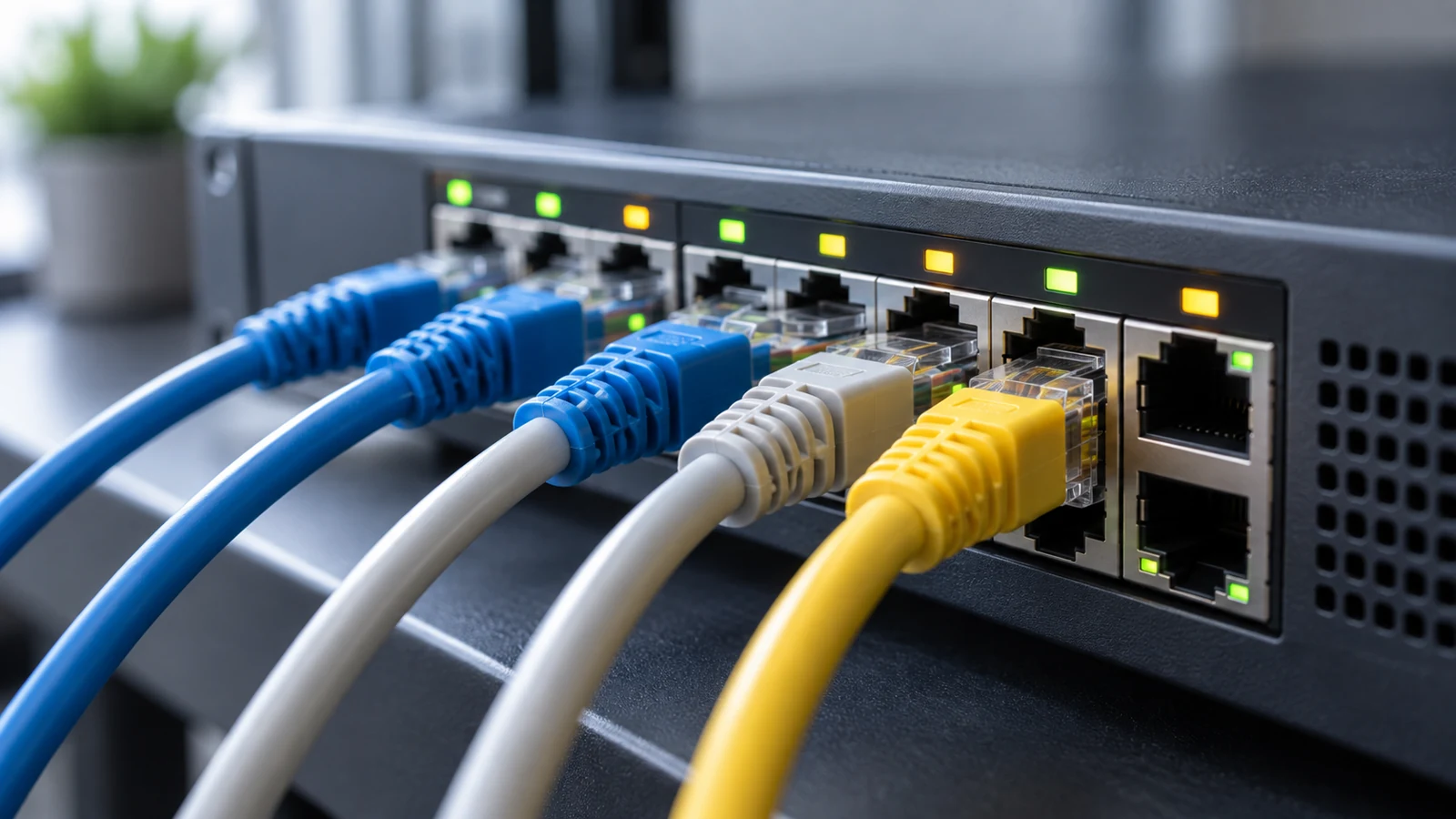
先观察网线两端的接口状态指示灯,正常情况下电脑网卡和上游路由器端的对应灯应该常亮或者规律闪烁,如果完全不亮,先把网线两端拔下重新插紧,再换路由器上其他空闲的有线接口重试,先排除接口松动的问题。
重新插线后指示灯状态仍然异常的话,免费加速器可以换一根确认能正常使用的备用网线测试,排除网线内部断线、水晶头接触不良的问题,这一步全程不会改动任何软件配置,不会影响其他正在运行的网络服务。
物理链路确认正常之后,先不启动VPN,直接用当前的有线网络打开普通公网网页,确认原生的有线互联网连接本身是通的,避免把基础宽带的本地故障误判成VPN服务的问题。
VPN关联的基础配置校验
打开系统的以太网状态详情页面,确认当前有线网卡没有被手动设置成和VPN远端访问网段完全重叠的静态IP,如果存在网段冲突,可以先记录原有设置之后临时改成自动获取IP再测试。
打开VPN客户端的对应连接属性页,核对里面填写的远端服务器地址、认证方式、账号密码信息,和VPN服务商提供的官方配置完全一致,不要随意修改默认的协商参数,不确定的字段直接查阅对应VPN服务的官方帮助文档。
检查系统后台不要同时开启多个VPN客户端,也不要同时启用系统自带的其他闲置VPN连接,避免不同的VPN路由规则互相冲突,导致有线网络的数据包转发路径出现异常。
结果验证与原设置恢复
每做完一项检查就尝试启动一次VPN连接,如果某一步操作之后VPN可以正常连通,就可以直接定位对应的故障点,不需要继续做后续的检查步骤,减少不必要的操作。
所有检查完成之后,不管VPN连接是否恢复正常,都要把之前备份的有线网络配置、VPN连接参数对照还原,不要保留临时修改的测试设置,避免影响日常的其他普通网络使用。
如果所有基础检查都完成之后故障仍然存在,你可以把每一步检查得到的结果整理好,提交给VPN服务的技术支持人员,能大幅缩短后续的深度排查时间,减少无效的反复沟通。